win11家庭版局域网共享:网友看法汇总,分享经验与技巧,助你轻松实现文件互通和资源共享
最新消息显示,Windows 11的更新版本正在逐步推向用户,许多新功能提升了操作系统的性能和使用便利性。在众多功能中,家庭版的局域网共享受到用户的广泛关注,许多人通过网络实现文件互通和资源共享,极大地提高了工作效率和生活便利。
局域网共享的设置流程
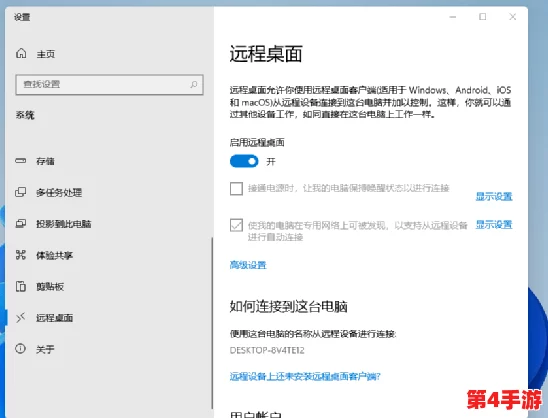
Windows 11家庭版的局域网共享设置相对简单,用户只需遵循几个基本步骤即可轻松实现。首先,确保所有需要共享资源的设备连接到同一个局域网中。用户可以通过“设置”功能,选择“网络和互联网”,并确认网络状态为“专用网络”。这一设置可以提升安全性,防止陌生设备连接。
接下来,进入“文件资源管理器”,右键点击想要共享的文件夹,选择“属性”,然后找到“共享”选项卡。在此窗口中,可以选择“高级共享”,勾选“共享此文件夹”,并设置共享名称。很多用户表示,这一过程简单直观,不需要过多技术背景便可完成。
值得一提的是,一些网友在体验过程中,分享了一些经验。用户“张三”提到:“我在设置过程中遇到了一些权限问题,通过在共享选项中调整权限,最终问题得到解决。我建议大家在设置前仔细阅读相关权限设置,这样可以避免不必要的麻烦。”另外一位网友“李四”分享道:“我发现将共享文件夹的默认共享链接发送给其他用户,能够有效逃避复杂的网络设置,让家人和同事轻松访问。”这些经验大大提升了局域网共享的便利性。
资源共享的实用技巧
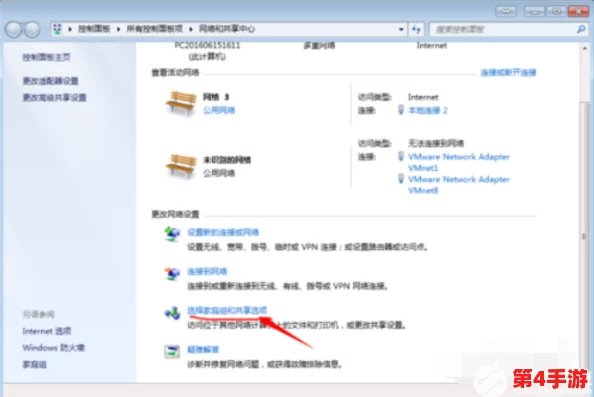
要实现高效的资源共享,用户还需掌握一些实用技巧。在局域网内,借助Windows自带的“家庭组”功能,用户可以快速添加其他设备,实现文件和打印机共享。同时,“文件历史记录”也可以帮助用户备份和恢复共享文件。
有些网友对共享方式提出了建议,用户“王五”表示:“使用NAS(网络附加存储)设备来集中管理文件,能够让局域网共享变得更加高效和安全。设备故障时,我也不再担心丢失重要文件。”这种方式的确可以有效提升数据的安全性和可取用性。另一位网友“赵六”分享了自己的建议:“设置定期检查共享文件夹的权限,确保只有必要的用户能够访问,可以大大提升网络安全性。”
常见问题及解答
在使用Windows 11进行局域网共享时,用户可能会遇到一些常见问题。
为什么无法访问共享文件夹? 可能是因为共享文件夹的权限设置不当。检查该文件夹的共享权限,确保其他用户具有访问权限。
局域网共享速度慢,如何提高? 用户可以尝试优化网络设置,使用Ethernet线缆替代Wi-Fi连接;确保路由器处于良好状态,并定期重启。
如何安全地退出共享? 用户可在“文件资源管理器”的“共享”选项卡中,选择“停止共享”,并及时调整相关权限,确保信息安全。
通过这些步骤和技巧,局域网共享文件和资源将变得更加简单和安全,帮助用户高效管理和使用数字资产。
相关文章
-

王者荣耀云缨奖励网站链接:网友热议活动公平性与奖励吸引力,期待更多精彩内容上线
-

网友热议14may18_XXXXXL56edu,认为其内容引发了广泛关注与讨论,期待更多深入分析和解读
-

老婆玩刺激战场跟人组cp,竟然和对方发展成了线下约会关系,引发我强烈的不满与质疑
-

探索风暴魔域手游:揭秘女神系统核心玩法与独特魅力,解锁全新游戏体验之旅
-

黑人巨大:最新研究揭示其在文化、社会和心理层面的深远影响与发展动态
-

探索不思议迷宫:揭秘支付宝联动新组合,独特玩法与福利深度剖析
-

青青河在线观看免费观看,提供高清流畅的观看体验,让观众随时随地欣赏这部精彩作品
-

《老九门》震撼回归!8月3日10点,全新服务器&神秘新区活动盛大启幕,探索未知秘境!